Так или иначе с установкой ISTA PLUS / ISTA ONLINE / RHEINGOLD вы надеюсь справились и ярлык запуска ISTA есть на вашем рабочем столе. Во второй части мы уделим основное внимание настройкам программы и базовым навыкам использования. Все скриншоты будут показаны с версии ISTA PLUS ONLINE / RHEINGOLD. В вашем случае возможны отличия, но для понимания основ работы с ISTA PLUS / ISTA ONLINE / RHEINGOLD это не имеет особого значения.
Итак, после запуска программы ISTA PLUS / ISTA ONLINE / RHEINGOLD вы видите следующее:
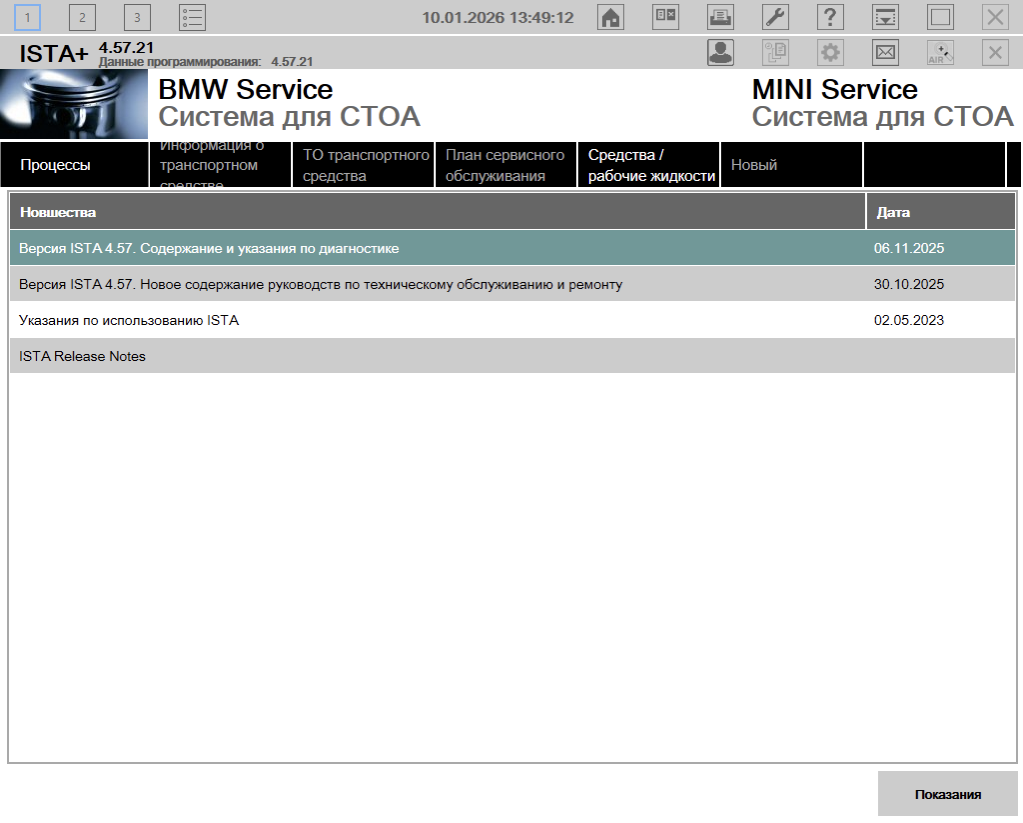
Давайте разберем что находится на главном экране ISTA PLUS / ISTA ONLINE / RHEINGOLD.
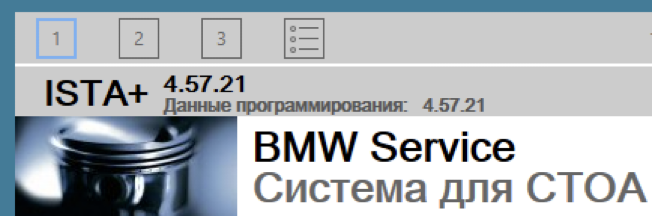
, 2, 3 – количество процессов или машин, с которыми можно одновременно работать. Может быть от 1 до 8, зависит от настроек параметра в реестре:
BMW.Rheingold.CoreFramework.ParallelOperationsLimit
У меня стоит число 3 поэтому мы видим в моей ISTA PLUS / ISTA ONLINE / RHEINGOLD всего три возможных одновременно открытых процессов. Как правило больше не требуется при реальной работе в сервисе.
Цифра 1 выделенная голубой рамочкой означает что сейчас у меня занят процесс 1. Это может быть как реальная машина, подключенная к ISTA PLUS / ISTA ONLINE / RHEINGOLD так и процесс, открытый по вин номеру, например для поиска инструкции по ремонту. В моем случае подключена настоящая машина.
Кнопка бургер меню открывает список процессов. Это дает возможность закрыть процесс или открыть уже ранее закрытый процесс. Например, если вам надо распечатать ошибки какие были в машине которая приезжала к вам вчера.
ISTA+. Существует возможность переключать режим работы диагностики между режимом ISTA и режимом ISTA+. Делается это с помощью настроек параметра в реестре:
BMW.Rheingold.OperationalMode
У меня стоит ISTA_PLUS поэтому мы видим на главном экране надпись ISTA+.
Если вы поставите значение ISTA вместо ISTA_PLUS, то получите версию ISTA как у официальных дилеров. Дилерам разрешено использовать только версию ISTA хотя версия ISTA_PLUS дает ряд преимуществ. Поэтому для сервисов и частного использования я рекомендую использовать версию ISTA_PLUS. Данная версия позволяет переключать настройки диагностических интерфейсов в ISTA что дает возможность сильно увеличить количество способов подключения к машине.
Другая более полезная функция режима ISTA_PLUS заключается в том, что при выполнении краткого теста в ISTA вы сразу видите на дереве блоков те блоки, которые содержат ошибки. Такие блоки выделены желтым цветом. Это очень удобно. Дело в том, что иногда не совсем понятно какая ошибка к какому блоку относится в версии ISTA. В версии же ISTA_PLUS ситуация становится яснее. Поэтому общая рекомендация для всех использовать версию ISTA_PLUS что легко достигается через изменение реестра.
Далее идет обозначение вашей версии ISTA PLUS / ISTA ONLINE / RHEINGOLD и обозначение версии программирования. Дело в том, что ISTA PLUS / ISTA ONLINE / RHEINGOLD может быть установлена в разных режимах. Их достаточно много, но основные которые используются это режим только диагностика (в этом случае после слов версия программирования стоят прочерки) и диагностика плюс программирование. На момент написания данной статьи версия 4.57.21 была самая актуальная. Если вы не собираетесь программировать автомобиль, то ставьте себе версию ISTA PLUS / ISTA ONLINE / RHEINGOLD без программирования. Программирование занимает очень много места на диске, необходимо минимум 500GB свободного места на диске. Ну и программировать без особой причины не стоит, возможны различные последствия и без должного опыта будет достаточно сложно их устранить.
На главной странице в разделе Новшества рекомендую прочитать первые два пункта о новинках данной версии ISTA PLUS / ISTA ONLINE / RHEINGOLD и рекомендациях по диагностике. Надо выбрать нужный пункт и нажать Показания.
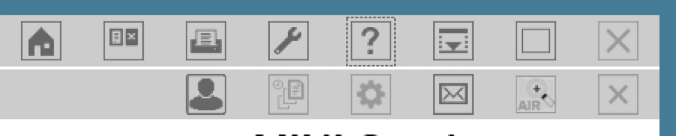
Далее описываются функции кнопок (слева направо и сверху вниз)
- Переход на главную страницу ISTA PLUS / ISTA ONLINE / RHEINGOLD
- Запуск менеджера соединений для подключения к машине
- Отправить на печать
- Настройки ISTA PLUS / ISTA ONLINE / RHEINGOLD
- Открывает документ PDF помощи по ISTA PLUS / ISTA ONLINE / RHEINGOLD
- Свернуть ISTA PLUS / ISTA ONLINE / RHEINGOLD
- Переключить в полный экран ISTA PLUS / ISTA ONLINE / RHEINGOLD, также можно щелкнуть два раза по верхней части экрана
- Закрыть ISTA PLUS / ISTA ONLINE / RHEINGOLD
- Профиль для входа в ISTA PLUS / ISTA ONLINE / RHEINGOLD. Зависит от версии. В официальной ISTA и ISTA ONLINE кнопка будет, поставщик должен будет вам дать данные для входа. В пиратских версиях скорее всего данного пункта не будет
- Быстрый возврат к тест-блокам или электросхемам открытых вами ранее. Довольно удобно в работе, рекомендую использовать
- Трассировка ошибок ISTA PLUS / ISTA ONLINE / RHEINGOLD. Не нужна большинству пользователей
- Отправить письмо разработчикам ISTA PLUS / ISTA ONLINE / RHEINGOLD для сообщений об ошибках в переводе или в тест-блоках
- Запуск программы BMW AIR. Что это такое и как использовать опишем в дальнейшем, для большинства пользователей недоступна. Либо надо покупать у поставщика версию ISTA PLUS / ISTA ONLINE / RHEINGOLD плюс AIR
- Кнопка закрытия процесса в ISTA PLUS / ISTA ONLINE / RHEINGOLD
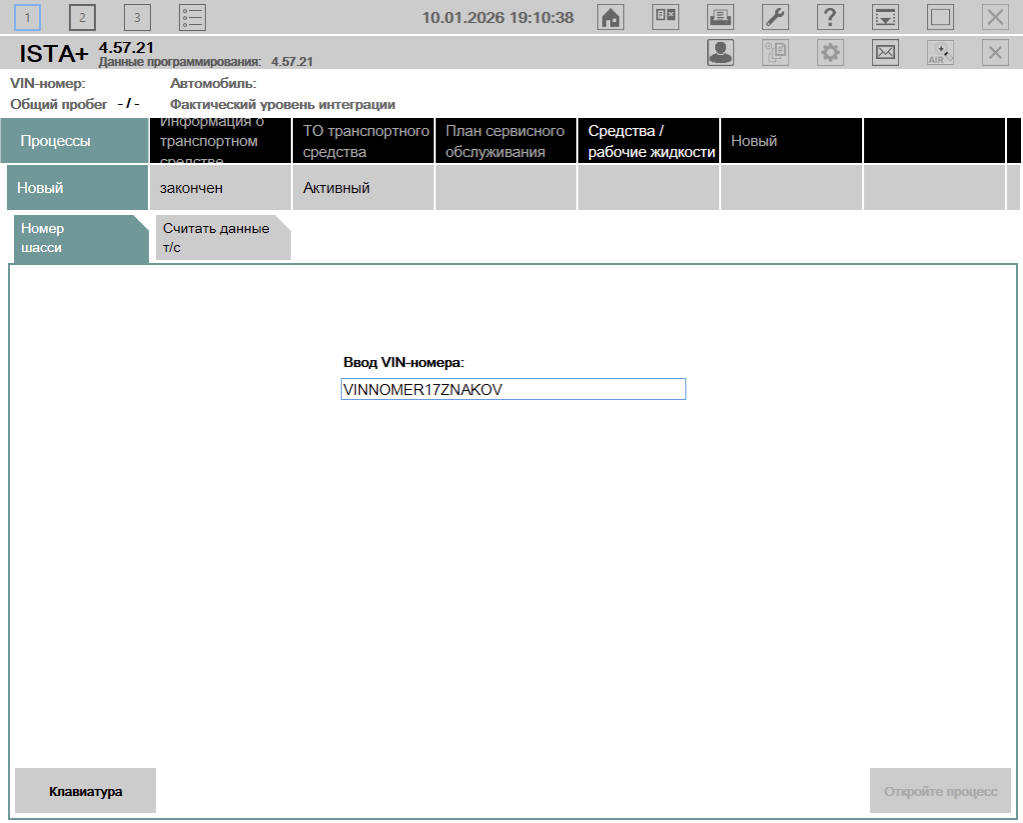
Для подключения к машине или поиску информации по вин номеру надо с главного экрана ISTA PLUS / ISTA ONLINE / RHEINGOLD (кнопка Домик) нажать Процессы – Новый – Считать данные т/с (для реальной машины) или Номер шасси (поиск информации без машины). Вин номер должен быть написан в формате 17 знаков. Нажать Откройте процесс или Полная идентификация.
В нашем случае подключены к машине и поэтому выбираем Полная идентификация.
После нажатия кнопки Полная идентификация ISTA запускает так называемый краткий тест или первичный опрос блоков автомобиля. К сожалению, краткий тест зачастую совсем не краткий ☹ по продолжительности. В зависимости от машины и количества блоков в ней краткий тест может длиться до 20 минут. Если же в машине очень много ошибок или несколько блоков не отвечают, то и дольше.
Почему так долго идет краткий тест, объясняется тем, что в момент этого теста ISTA PLUS / ISTA ONLINE / RHEINGOLD считывает не только ошибки, но и огромное количество дополнительной информации о автомобиле, блоках управления и подробности ошибок, сохранённых в блоках управления для последующей передачи информации на сервера компании BMW. Данная система называется FASTA.
Вот как это выглядит со стороны BMW. Система позволяет узнать очень многое о машине и ее блоках режиме эксплуатации был ли сделан чип или нет и так далее.
Поэтому у официальных дилеров система всегда включена и передает всю информацию в BMW. На пиратских версиях ISTA PLUS / ISTA ONLINE / RHEINGOLD чаще всего система FASTA отключена поэтому пиратские версии делают краткий тест гораздо быстрее чем дилерские.
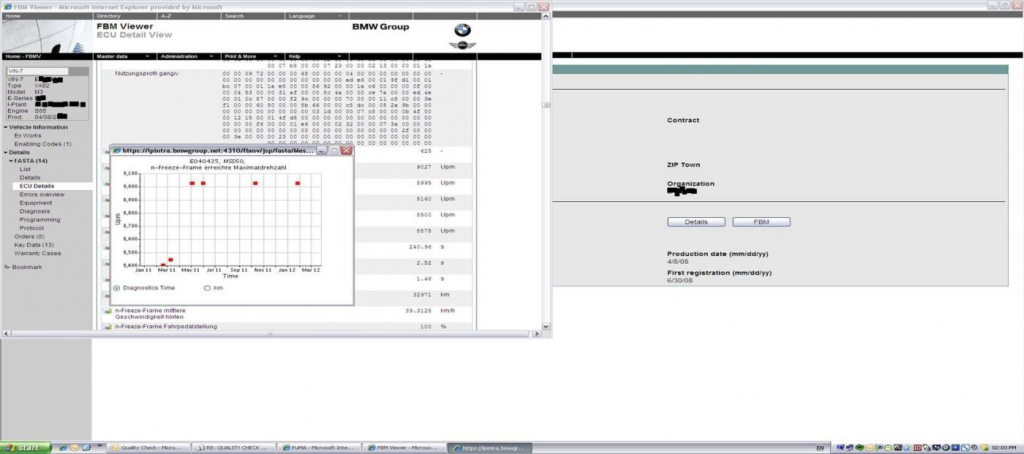
В данном случае на картинке выше с помощью FASTA технические специалисты BMW выяснили что машина была чипованая и отказали клиенту в замене мотора по гарантии. После выполнения краткого теста (10 минут для этой машины) получаем следующую картину:
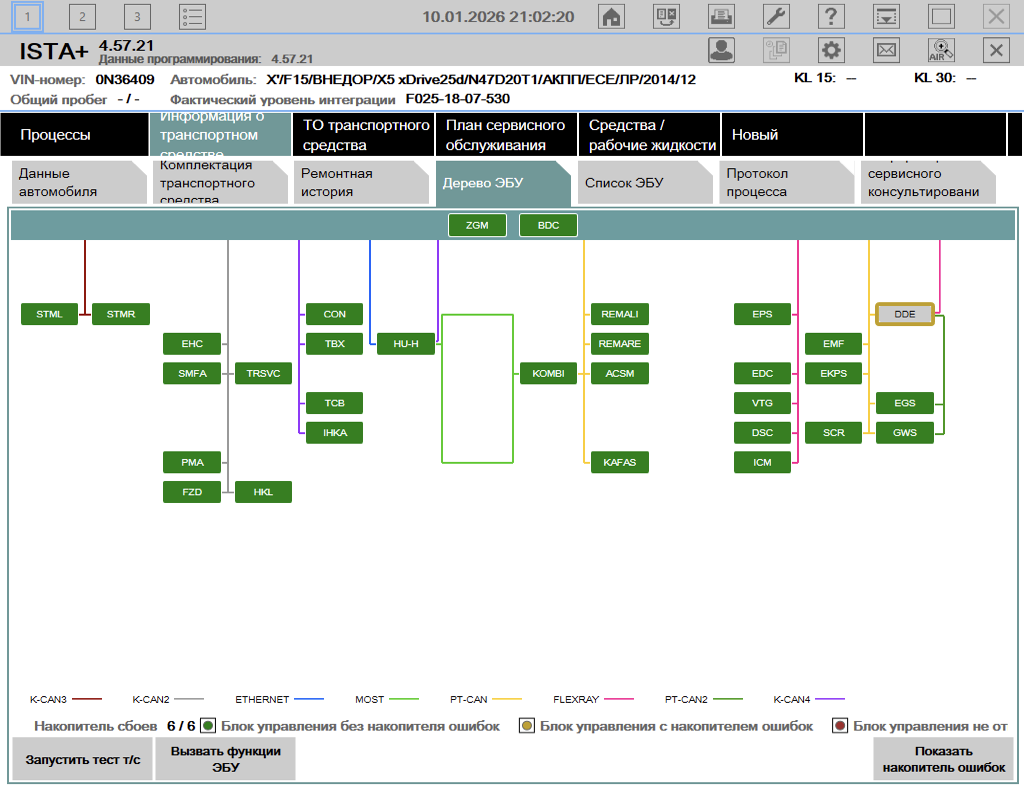
Видим так называемое дерево ЭБУ. Верхняя полоска ZGM/BDC это блок центрального межсетевого преобразователя, к нему подключаются все остальные блоки по различным шинным системах. Шины выделены разным цветом и нажав мышью, например на шину MOST диагностика ISTA PLUS / ISTA ONLINE / RHEINGOLD выделит на дереве блоков только блоки, подключенные к шине MOST. Это очень удобно особенно когда вы только начали изучать диагностику. Расшифровку названий всех остальных блоков можно увидеть, нажав вкладку Список ЭБУ.
Так как у меня версия ISTA_PLUS то все шесть ошибок указанные в пункте Накопитель сбоев имеет отношение только к блоку DDE. Все остальные блоки зеленого цвета и не содержат ошибок. Если бы у нас была версия ISTA, то все блоки были зеленого цвета и потом надо было разбираться к какому блоку какие ошибки относятся, что достаточно сложно начинающим диагностам.
Бывает, что блок красного цвета или синего. Красный цвет – блок не отвечает и в этом случае надо начинать с проверки электропитания по электрической схеме или с проверки шинных систем, к которым подключен данный блок.
Синий цвет блока означает что в блоке неисправна часть программного обеспечения, но часть софта отвечает и электропитание в этом случае не имеет смысла проверять. Скорее всего поможет обновление программного обеспечения.
Цвет блоков зависит от версии ISTA. В версии ISTA: желтый – блок не отвечает, синий – ошибка в софте.
В версии ISTA_PLUS: желтый – блок с ошибкой, красный – блок не отвечает, синий – ошибка в софте.
Нажимаем Показать накопитель ошибок:
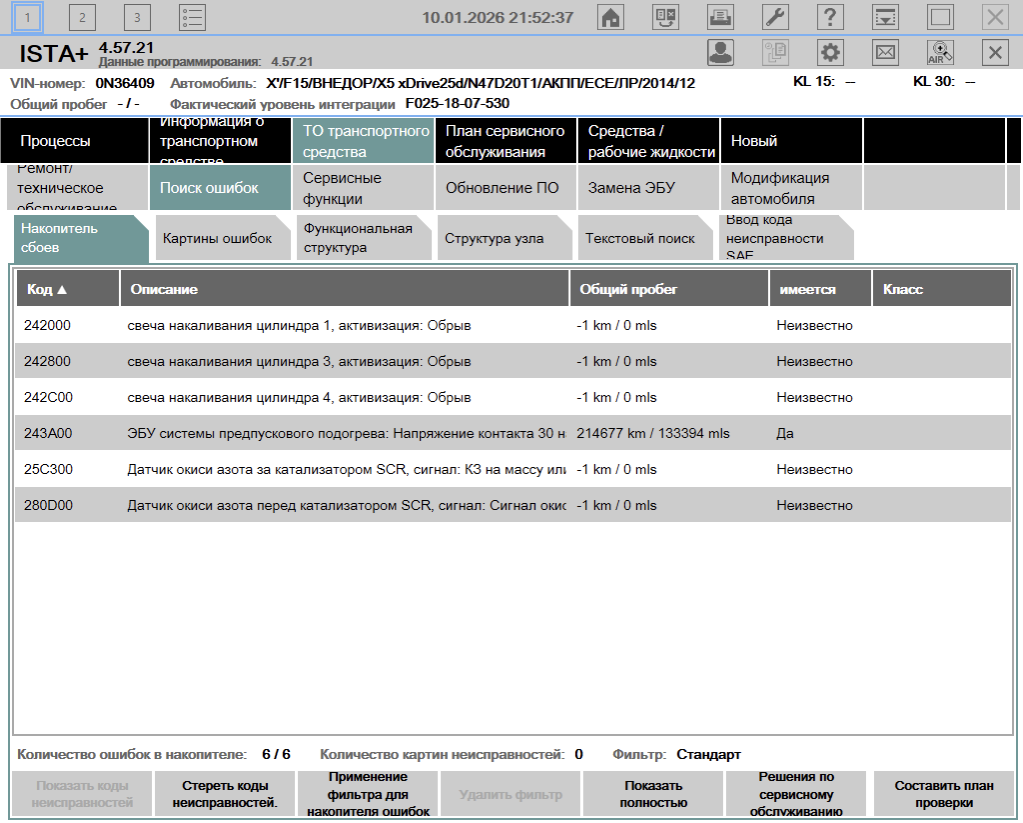
Видим список ошибок и их можно отсортировать по пробегу, наличию в данный момент. Можно стереть ошибки, посмотреть какие останутся и по тем которые остались составить план проверки нажав соответствующую кнопку.
Рекомендую выбрать нужную вам ошибку и нажать кнопку Показать коды неисправностей. Это позволит узнать дополнительные подробности ошибок, так называемый Freeze Frame.
Для примера выберем ошибку с кодом 242000 и нажмем Показать коды неисправностей.
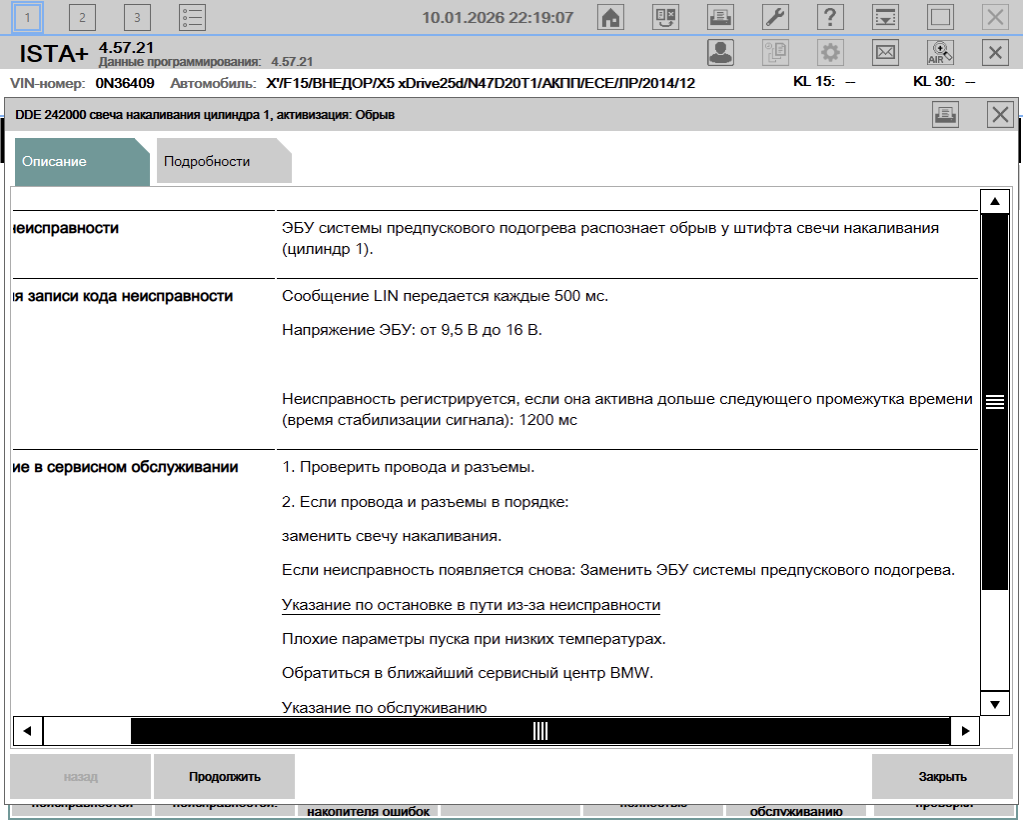
Во вкладке описание рекомендую прочитать Мероприятие в сервисном обслуживании. Краткое описание шагов проверки и влияние на автомобиль. В разделе Подробности будет полезно увидеть условия, при которых возникает неисправность.
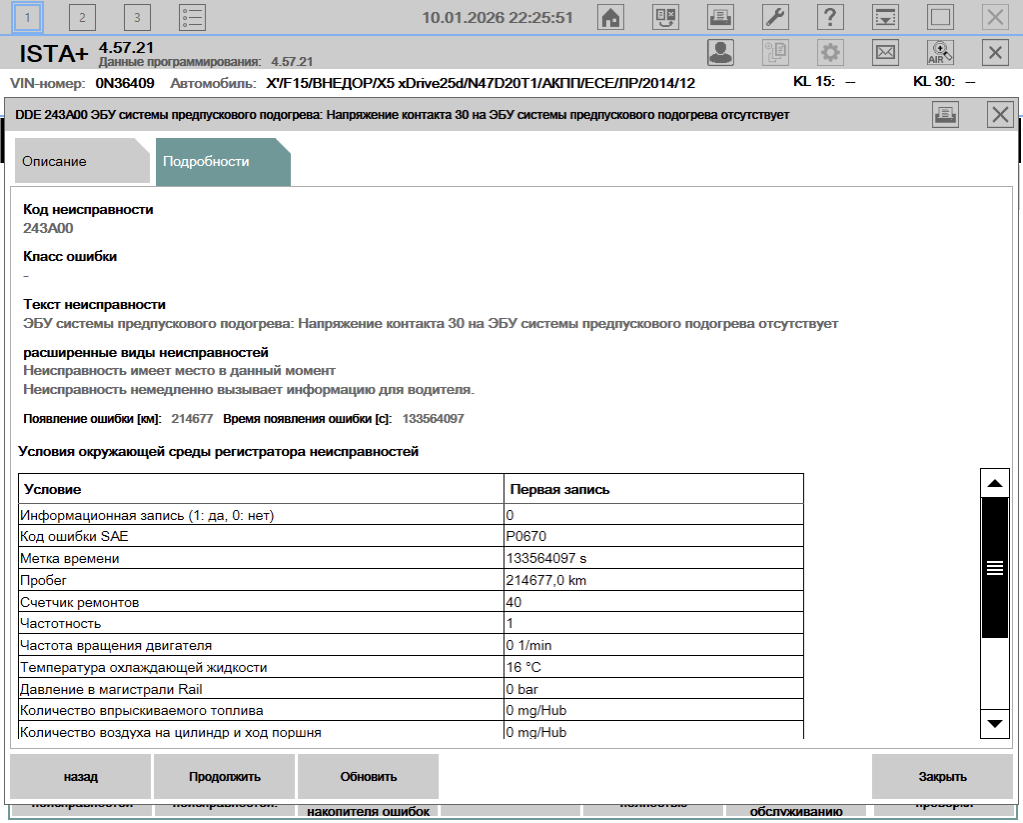
После того как посмотрели подробности ошибок составляем План проверки нажав нужную кнопку. Давайте посмотрим какие тест-блоки нам предложит ISTA PLUS / ISTA ONLINE / RHEINGOLD по нашим конкретным ошибкам. В нашем конкретном случае жалоба клиента была на долгий запуск утром и лампочку CHECK. По списку ошибок мы понимаем что проблема с долгим запуском из-за неисправных свечей накала, а с чеком скорее всего из-за проблем по датчику оксида азота. Тем интереснее будет выполнить тест-блоки чтобы убедится в наших подозрениях.
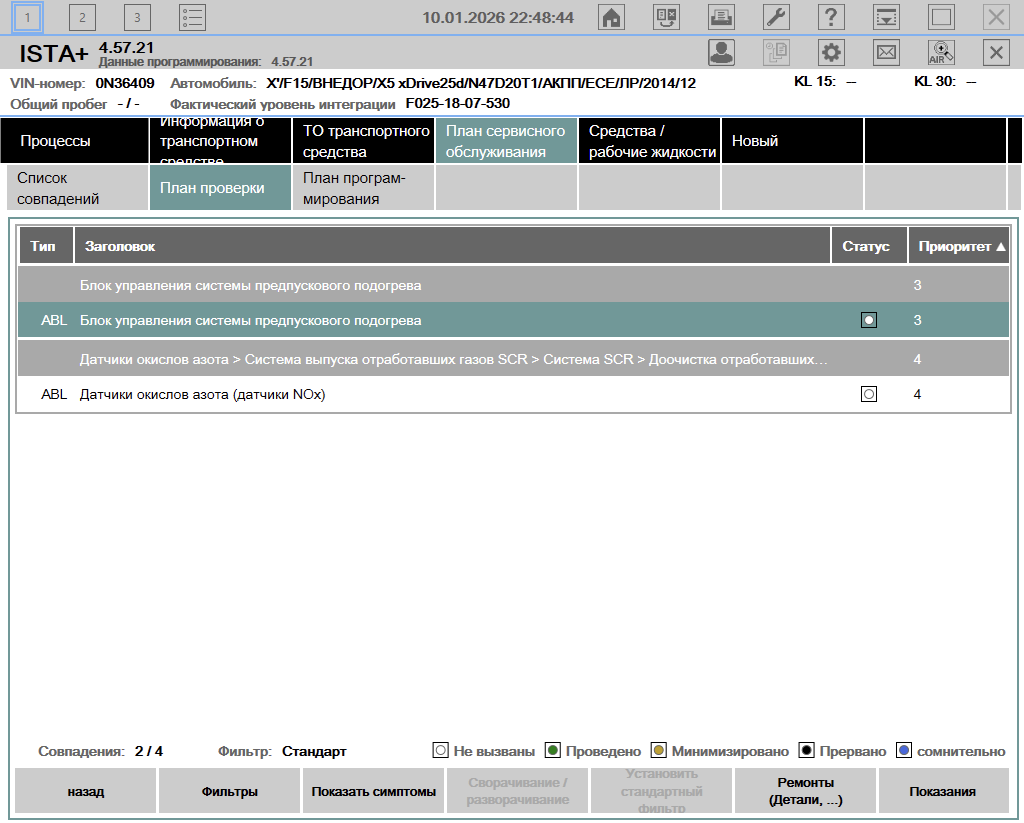
Как видим ISTA PLUS / ISTA ONLINE / RHEINGOLD даже указывает приоритет в выполнении тест- блоков. Конечно, мы должны в первую очередь ориентироваться на жалобу клиента.
В данном случае ISTA PLUS / ISTA ONLINE / RHEINGOLD предложила два тест-блока и это именно то, что нам нужно. ABL это аббревиатура с немецкого языка и означает тестовый модуль. Выберем первый ABL и нажмем Показания.
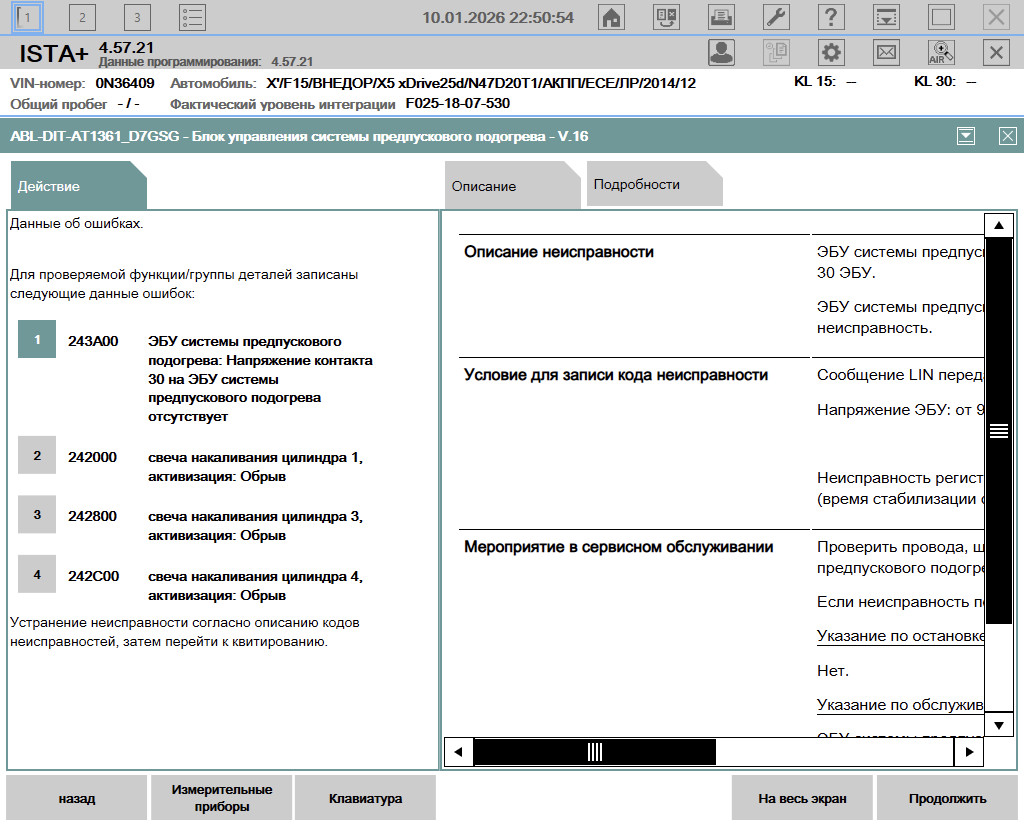
Выбираем нужную нам ошибку и нажимаем Продолжить.
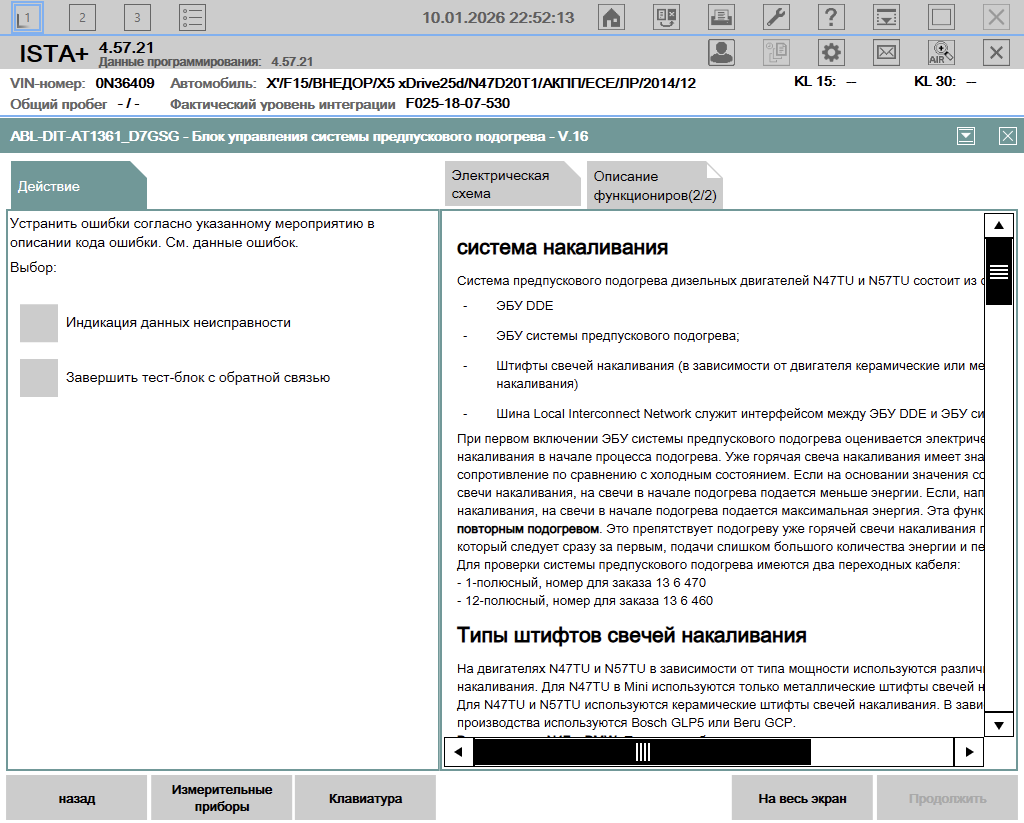
Как видите сам тест-блок ссылается на описание ошибок, которое мы посмотрели заранее и в описании ошибки написано следующее:
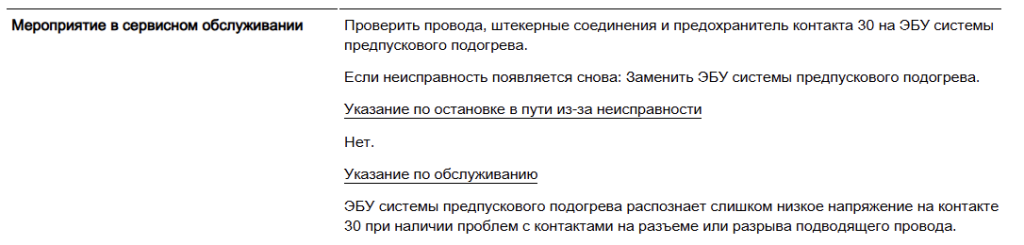
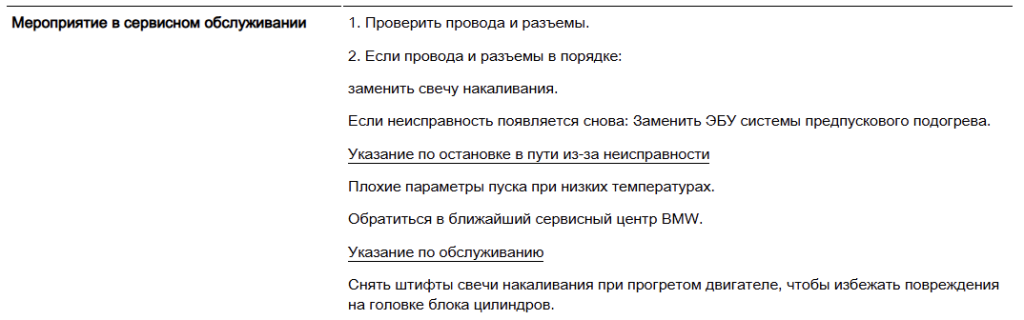
По другим ошибкам по свечам накаливания тест-блок предлагает тоже самое. Посмотреть описание ошибок и решить что делать согласно описанию.
После запуска тест-блока по датчикам оксида азота:
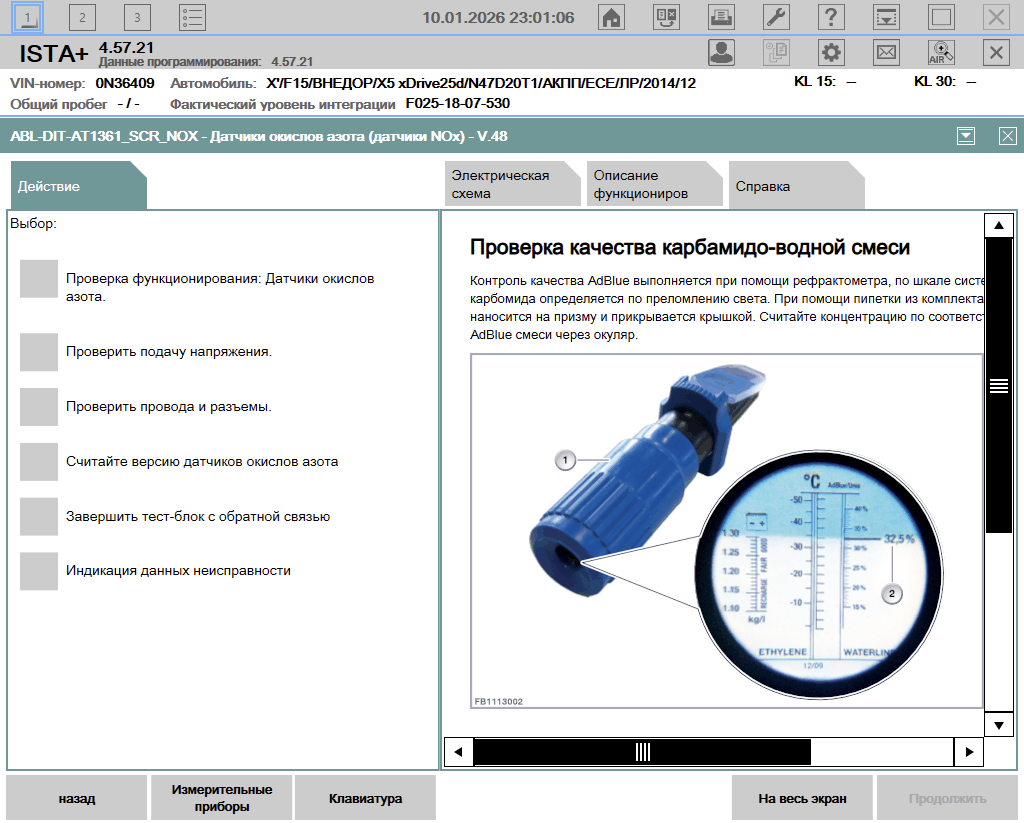
Выполнив все шаги тестового модуля, была обнаружена неисправность датчиков оксида азота. К сожалению, в России клиенты часто заливают мочевину низкого качества или даже поддельный AdBlue что приводит к выходу из строя датчиков оксида азота или датчиков сажи.
На этом достаточно простом примере мы с вами починили реальный автомобиль, который приехал в сервис и заодно чуть изучили ISTA PLUS / ISTA ONLINE / RHEINGOLD. В следующей статье мы продолжим знакомство с интерфейсом ISTA PLUS / ISTA ONLINE / RHEINGOLD и разберем отличия между ISTA PLUS / ISTA ONLINE / RHEINGOLD и eXtratool даже в таком казалось бы простом действии как чтение ошибок.